 vb777
vb777Blog
Bộ 500+ ảnh chụp màn hình đẹp mê ly
2026-10-28 · · 4talk.im
Tác giả: Nguyễn Trang — Biên tập viên nội dung
Trong thế giới số hóa ngày nay, việc lưu giữ thông tin hiển thị trên màn hình trở nên thiết yếu. Từ việc chia sẻ khoảnh khắc chơi game, lưu lại mẹo vặt hữu ích đến việc ghi lại bằng chứng quan trọng, ảnh chụp màn hình (screenshot) đóng vai trò không thể thay thế. Bài viết này sẽ cung cấp một cái nhìn toàn diện về cách thức thực hiện, các công cụ hỗ trợ và những lưu ý quan trọng khi sử dụng chức năng này trên cả thiết bị di động và máy tính.
Cách chụp màn hình Android bằng các phím vật lý
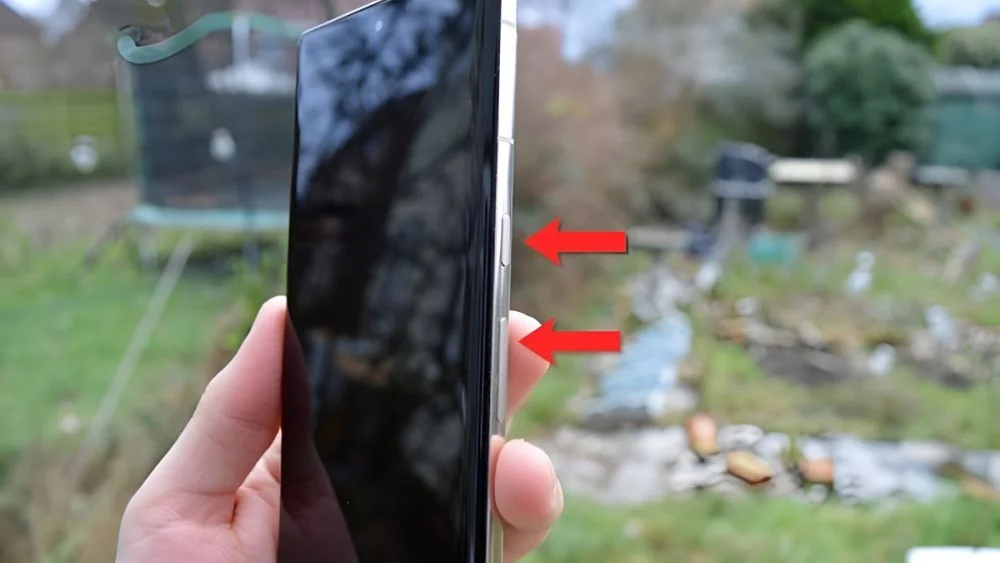
Phương pháp truyền thống và phổ biến nhất để chụp ảnh màn hình trên hầu hết các thiết bị Android là sử dụng tổ hợp phím vật lý. Đây là cách nhanh chóng, không cần cài đặt thêm ứng dụng và hoạt động trên mọi phiên bản hệ điều hành. Bạn chỉ cần nhấn giữ đồng thời nút Giảm âm lượng và nút Nguồn (Power) trong khoảng 1-2 giây. Màn hình sẽ nhấp nháy hoặc phát ra âm thanh báo hiệu ảnh đã được chụp. Vị trí lưu trữ mặc định thường là trong thư mục Screenshots thuộc bộ nhớ trong của điện thoại.
Cách chụp màn hình điện thoại Android bằng Screenshot Easy
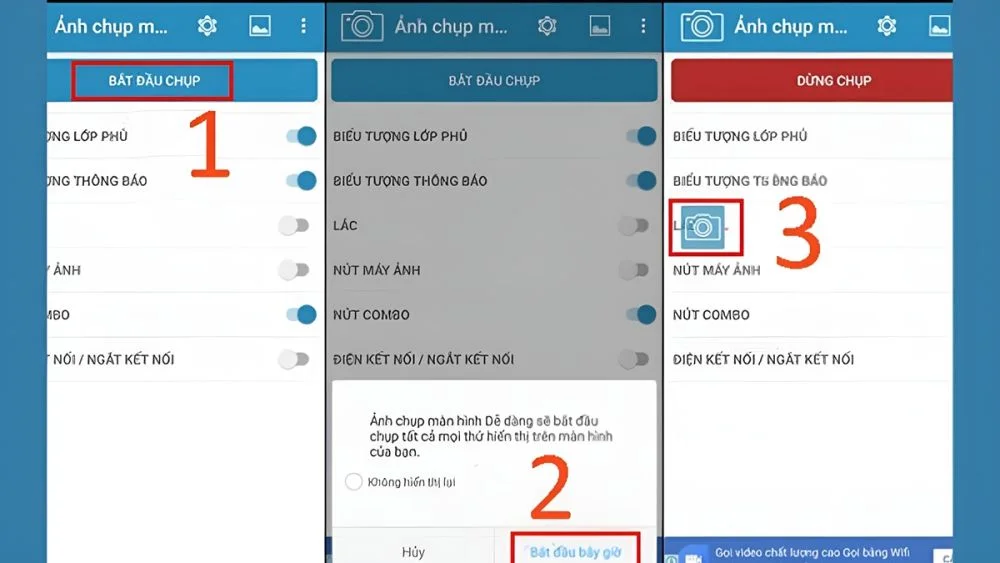
Đối với những người dùng cần nhiều tùy chọn hơn, các ứng dụng bên thứ ba như Screenshot Easy mang lại sự linh hoạt đáng kể. Sau khi cài đặt, ứng dụng cung cấp một nút nổi (floating button) trên màn hình, cho phép chụp ảnh chỉ với một lần chạm. Giao diện cài đặt chức năng chụp ảnh màn hình trên điện thoại của Screenshot Easy cho phép tùy chỉnh vị trí lưu, định dạng ảnh (JPG, PNG), thậm chí là quay video màn hình. Đây là lựa chọn tuyệt vời cho những ai thường xuyên cần chụp ảnh màn hình với các yêu cầu đặc biệt.
Các tính năng nổi bật của Screenshot Easy bao gồm:
- Chụp ảnh nhanh chóng qua nút nổi hoặc thanh thông báo.
- Chỉnh sửa ảnh cơ bản: cắt, xoay, thêm văn bản, vẽ trực tiếp lên ảnh.
- Quay video màn hình với tùy chọn độ phân giải và tốc độ khung hình.
- Lưu trữ ảnh và video vào các thư mục được quản lý riêng.
Cách chụp màn hình trên Android bằng 3 ngón tay
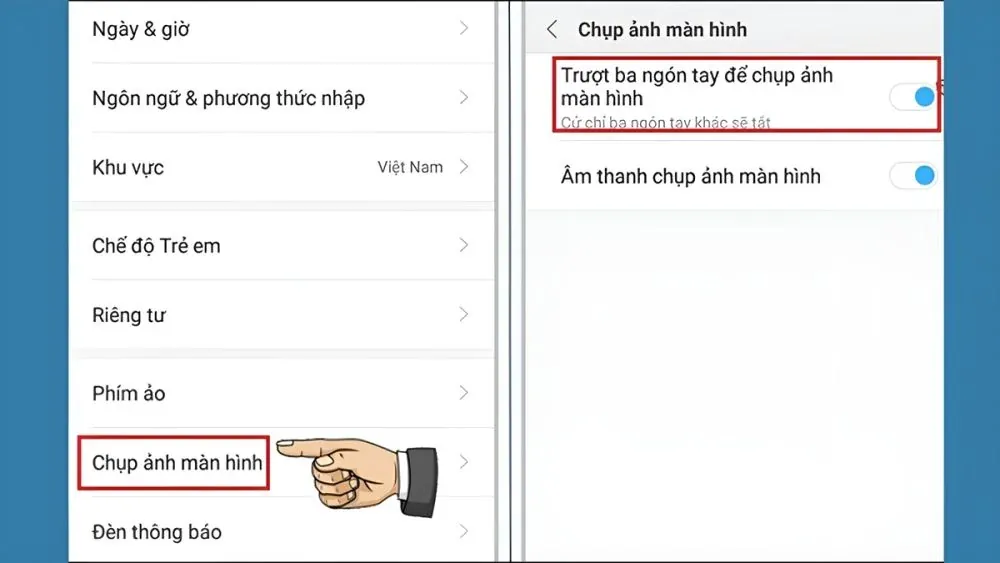
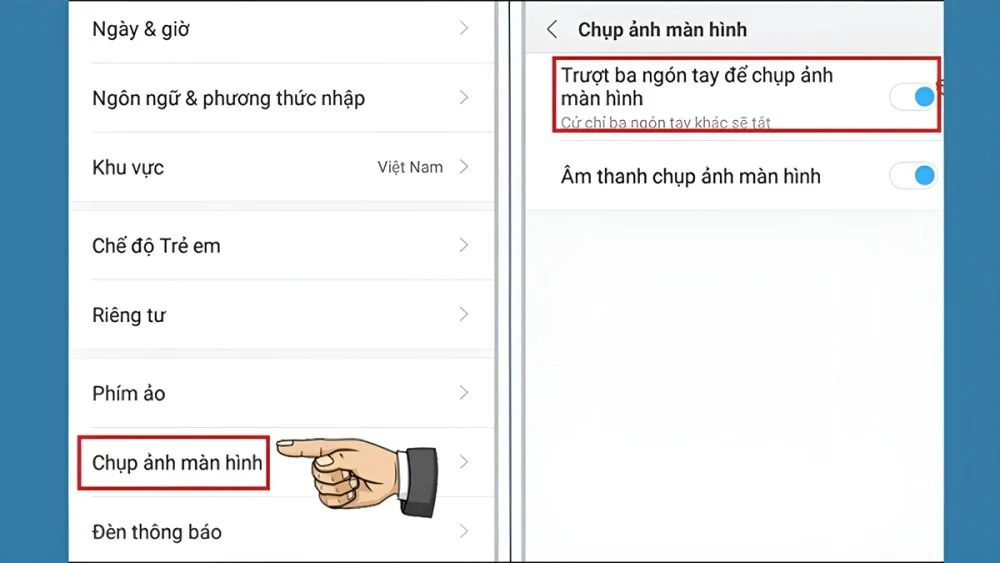
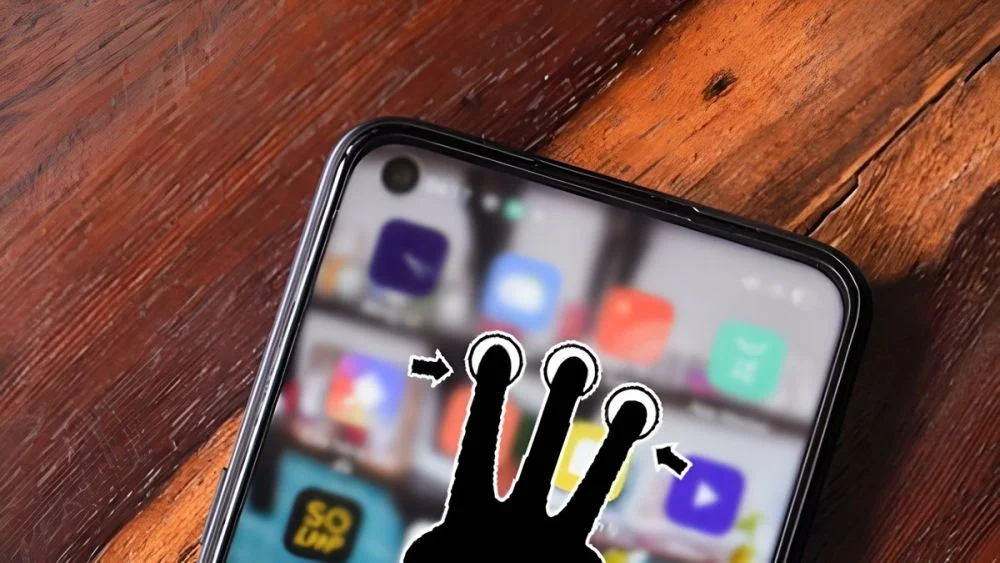
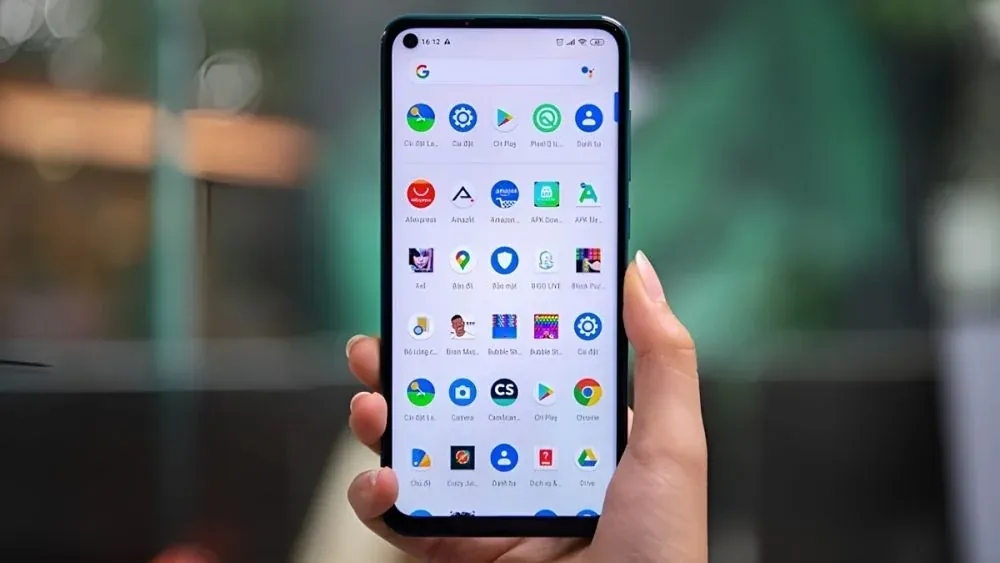
Nhiều nhà sản xuất điện thoại Android, đặc biệt là các dòng máy tầm trung và cao cấp, đã tích hợp tính năng chụp màn hình bằng cử chỉ. Một trong những cử chỉ phổ biến là vuốt ba ngón tay xuống màn hình. Để kích hoạt tính năng này, bạn cần vào Giao diện cài đặt chức năng chụp ảnh màn hình trên điện thoại, tìm mục Cử chỉ (Gestures) hoặc Tính năng nâng cao (Advanced features) và bật tùy chọn Chụp màn hình bằng ba ngón tay (Three-finger screenshot). Thao tác này mang lại sự tiện lợi, bỏ qua việc tìm kiếm các nút vật lý.
So sánh các cách chụp màn hình điện thoại Android
| Phương pháp | Thao tác chính | Đặc điểm nổi bật |
|---|---|---|
| Phím vật lý | Nhấn giữ đồng thời nút nguồn và nút giảm âm lượng | Hoạt động trên hầu hết máy, không cần cài thêm ứng dụng |
| Ba ngón tay | Vuốt xuống nhanh trên màn hình bằng ba ngón tay | Chỉ có trên giao diện tùy biến như MIUI, EMUI, cần bật trong cài đặt chức năng chụp ảnh màn hình |
| Thanh công cụ nhanh | Chạm mục Ảnh chụp màn hình trong bảng thông báo kéo xuống | Thực hiện chỉ bằng một chạm, tiện khi không với tới phím |
| Screenshot Easy | Cài ứng dụng rồi nhấn nút nổi để bắt ảnh | Phù hợp chụp nhiều màn hình liên tục, có nút điều khiển nổi trên màn hình |
| Phím tắt & cài đặt | Kích hoạt và tùy chỉnh trong Cài đặt > Tính năng nâng cao | Cho phép gán cách chụp riêng theo thói quen người dùng |
Sử dụng thanh công cụ để chụp màn hình điện thoại
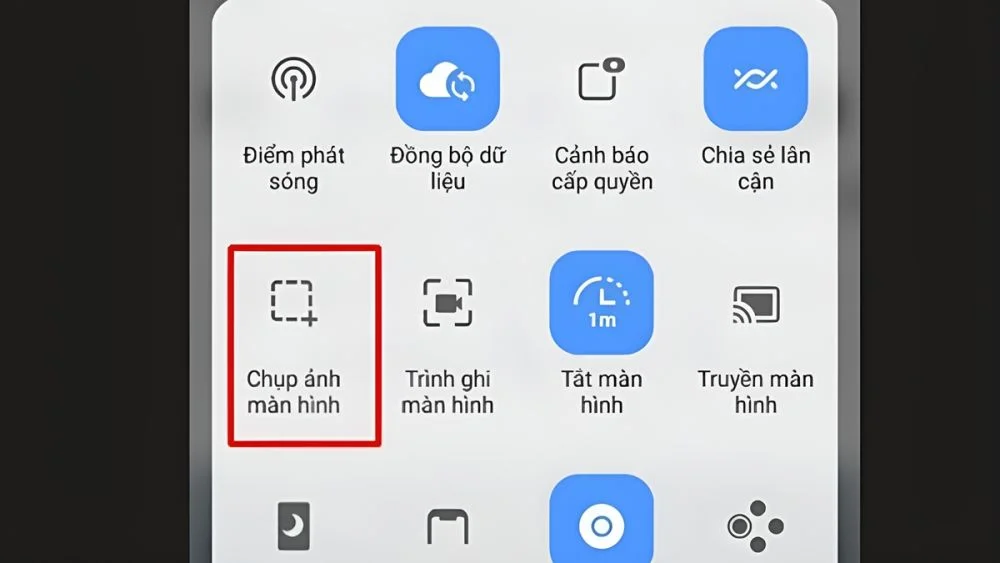
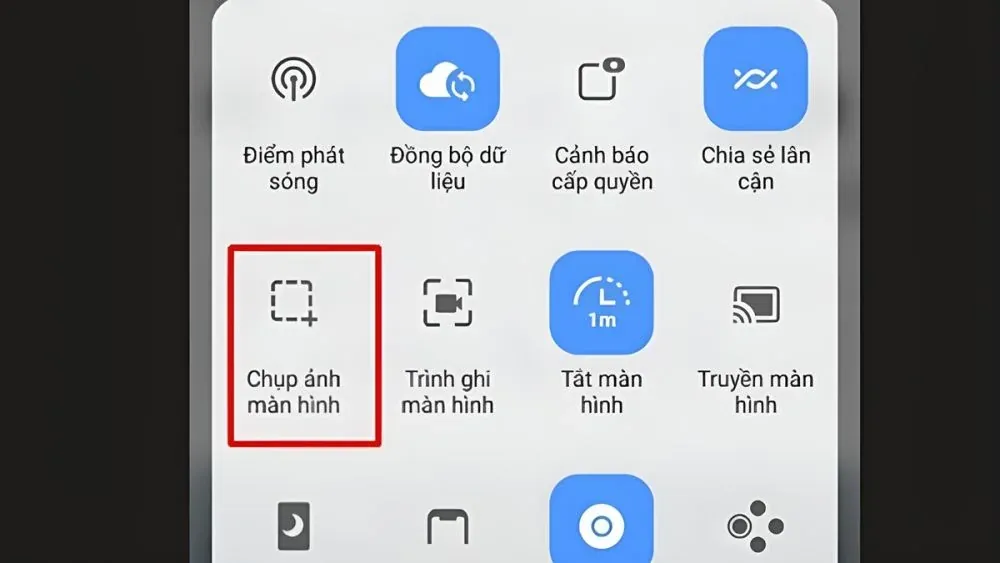
Một số phiên bản Android hoặc giao diện tùy chỉnh của nhà sản xuất cung cấp thanh công cụ nhanh (quick settings panel) tích hợp sẵn chức năng chụp ảnh màn hình. Sau khi thực hiện một thao tác vuốt từ cạnh trên màn hình xuống để mở thanh thông báo và cài đặt nhanh, bạn sẽ thấy biểu tượng chụp màn hình. Chỉ cần chạm vào biểu tượng này là ảnh sẽ được chụp. Đây là một phương pháp trực quan và dễ tiếp cận, tương tự như việc sử dụng nút nổi của các ứng dụng.
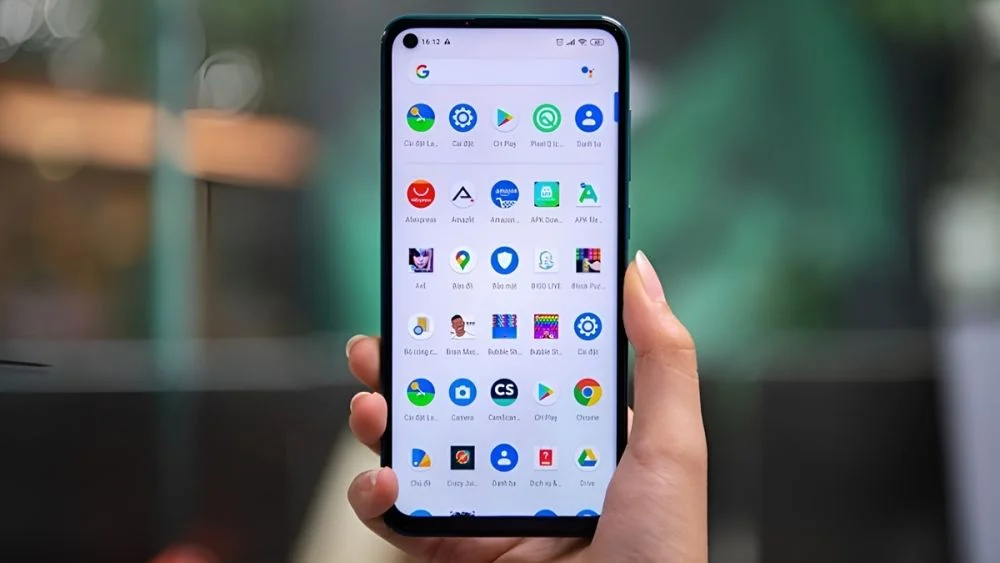
Smartphone quick settings panel with screenshot option highlighted là hình ảnh minh họa rõ nét cho tính năng này. Nó cho thấy sự tích hợp liền mạch giữa các chức năng hệ thống và nhu cầu sử dụng hàng ngày của người dùng.
Cách chụp màn hình Android bằng phím tắt
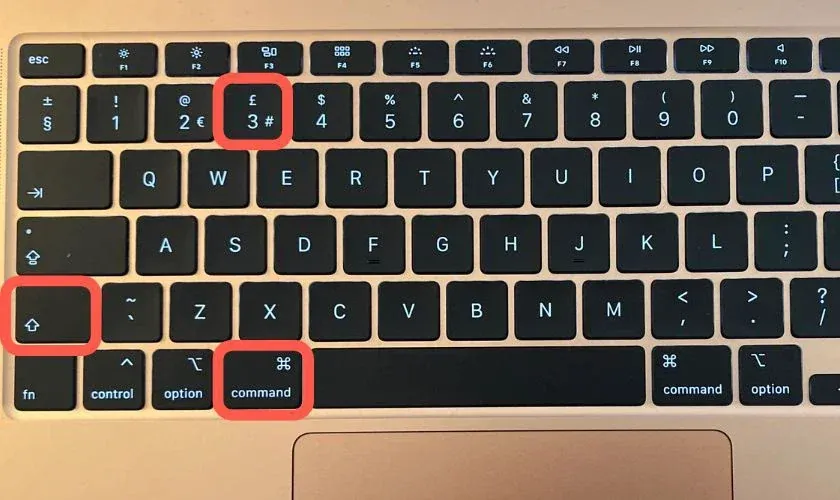
Ngoài tổ hợp phím vật lý, một số thiết bị Android cho phép thiết lập phím tắt tùy chỉnh để chụp ảnh màn hình. Điều này có thể bao gồm việc gán chức năng chụp ảnh cho nút Bixby (trên các dòng Samsung cũ), nút nguồn giữ lâu kết hợp với một phím khác, hoặc thậm chí là sử dụng giọng nói thông qua trợ lý ảo Google Assistant. Để tìm hiểu về các tùy chọn phím tắt có sẵn trên thiết bị của bạn, hãy khám phá mục Cài đặt -> Tính năng nâng cao hoặc Phím tắt & cử chỉ.
Cách tìm bản ghi màn hình Android
Sau khi thực hiện thao tác chụp màn hình, ảnh sẽ được lưu tự động vào bộ nhớ trong của điện thoại. Thông thường, chúng nằm trong thư mục có tên Screenshots hoặc Ảnh chụp màn hình, bên trong thư mục DCIM hoặc Pictures. Bạn có thể truy cập thư mục này thông qua ứng dụng Quản lý tệp (File Manager) hoặc Thư viện ảnh (Gallery). Đối với ảnh chụp màn hình dạng cuộn (scrolling screenshot) hoặc video quay màn hình, chúng có thể được lưu trữ trong các thư mục con khác hoặc có tên gọi riêng biệt.
Lưu ý quan trọng:
- Không phải tất cả các ứng dụng đều cho phép chụp ảnh màn hình.
- Một số thiết bị có thể yêu cầu bạn bật quyền truy cập cho ứng dụng chụp màn hình.
- Luôn kiểm tra bộ nhớ điện thoại để đảm bảo bạn không bỏ lỡ bất kỳ ảnh chụp nào.
Điểm cần nhớ khi chụp màn hình Android
- 1Phím vật lý (nguồn + giảm âm lượng) là cách chuẩn nhất, dùng được trên gần như mọi điện thoại Android mà không cần cấu hình.
- 2Vuốt ba ngón tay chỉ khả dụng trên các giao diện tùy biến và phải được bật trước trong phần cài đặt chức năng chụp ảnh màn hình.
- 3Thanh công cụ nhanh cho phép chụp chỉ bằng một chạm, hữu ích khi tay không với tới tổ hợp phím bên cạnh máy.
- 4Ảnh chụp và bản ghi màn hình thường được lưu riêng trong thư viện hoặc mục Ảnh chụp màn hình, giúp tìm lại nhanh chóng.
Cách chụp màn hình máy tính Win 10
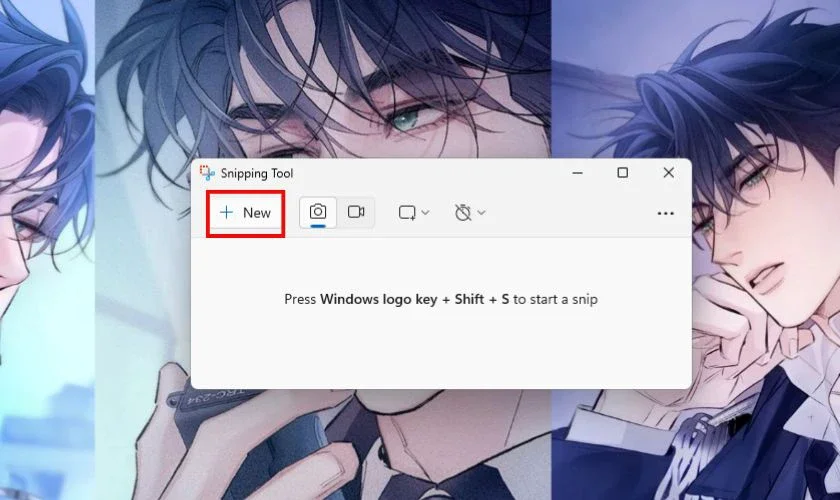
Trên Windows 10, có nhiều cách để chụp ảnh màn hình. Phương pháp đơn giản nhất là sử dụng phím PrtScn (Print Screen). Nhấn phím này sẽ sao chép toàn bộ màn hình vào bộ nhớ tạm (clipboard). Bạn cần mở một ứng dụng chỉnh sửa ảnh như Paint hoặc Word và nhấn Ctrl + V để dán ảnh. Để chụp một cửa sổ cụ thể, hãy nhấn giữ phím Alt rồi nhấn PrtScn. Công cụ Snipping Tool (hoặc Snip & Sketch trên các phiên bản mới hơn) cung cấp nhiều tùy chọn linh hoạt hơn, cho phép bạn khoanh vùng khu vực cần chụp.
Cửa sổ ứng dụng Snipping Tool được đánh dấu nút 'New' minh họa cách bắt đầu quá trình chụp ảnh với công cụ này. Bạn có thể chọn chế độ chụp tự do, chụp hình chữ nhật, chụp cửa sổ hoặc chụp toàn màn hình.
Để chụp ảnh màn hình cuộn trên máy tính, bạn cần sử dụng các công cụ chuyên dụng hoặc các trình duyệt có tích hợp sẵn chức năng này, vì Snipping Tool mặc định không hỗ trợ.
Cách chụp màn hình máy tính Win 7
Tương tự như Windows 10, Windows 7 cũng sử dụng phím PrtScn để sao chép ảnh chụp màn hình vào bộ nhớ tạm. Nhấn PrtScn để chụp toàn bộ màn hình, hoặc Alt + PrtScn để chụp cửa sổ đang hoạt động. Công cụ Snipping Tool cũng có sẵn trên Windows 7, mang lại khả năng khoanh vùng và chỉnh sửa cơ bản. Đối với những ai cần chụp ảnh màn hình máy tính mà không bị sọc, việc đảm bảo driver card đồ họa được cập nhật và sử dụng các công cụ chụp ảnh màn hình đáng tin cậy là rất quan trọng.
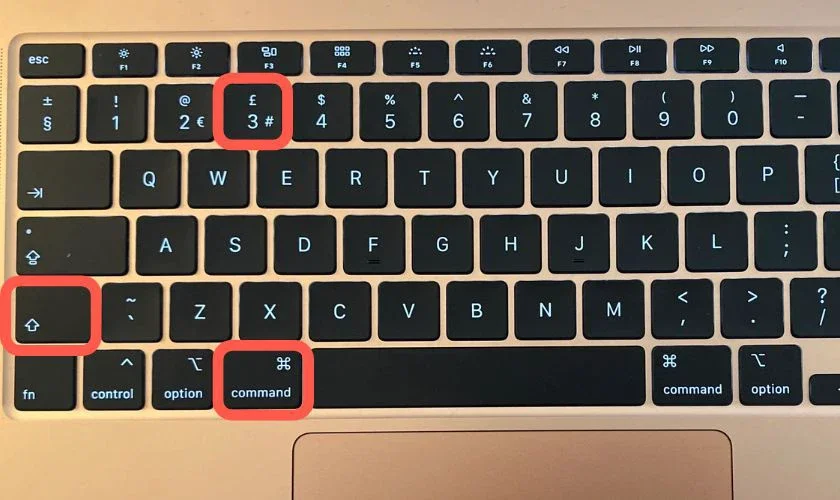
Sử dụng bàn phím laptop với các phím được làm nổi bật cho các phím PrtScn và Alt giúp người dùng dễ dàng nhận diện tổ hợp phím cần thiết. Nếu bạn đang tìm kiếm một ứng dụng chụp ảnh màn hình trên laptop với nhiều tính năng nâng cao, có rất nhiều lựa chọn miễn phí và trả phí trên thị trường.